


Form erstellen – Ebene
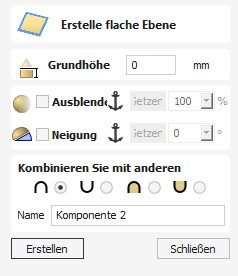
Dadurch wird ein 3D-Modell erstellt, bei dem es sich um eine flache Ebene handelt.
Halten Sie beim Klicken die Umschalttaste gedrückt, um eine Nullebene in der Größe des Materials zu erstellen, anstatt aus beliebigen ausgewählten Vektoren eine flache Komponente zu erstellen.
Sockelhöhe

Gibt die Höhe einer flachen Ebene an, die Sie erstellen.
Verblassen
Wenn diese Option aktiviert ist ✓, kann der Benutzer eine Richtung und einen Winkel festlegen, um die Form in einem Z-Winkel nach oben zu neigen. Der erste Teil dieses Vorgangs (wenn die Option aktiviert ist ✓) besteht darin, die Schaltfläche „Anker setzen“ zu drücken und dann in der 2D-Ansicht auf zwei Punkte zu klicken.
Wenn diese Option aktiviert ist (✓), kann der Benutzer die Z-Tiefe der Komponente reduzieren. Im ersten Schritt (nach Aktivierung der Option) klickt man auf die Schaltfläche „Anker setzen“ und anschließend auf zwei Punkte in der 3D-Ansicht. Der erste Klick legt den Punkt fest, der die aktuelle Höhe beibehält. Der zweite Klick legt den Punkt fest, zu dem die Komponente abgesenkt wird. Die Form wird vom ersten zum zweiten Punkt um den ausgewählten Prozentsatz abgesenkt.
Ändern Sie die Stärke der Überblendung, indem Sie auf den Abwärtspfeil neben dem Prozentwert klicken und den Schieberegler verwenden, um ihn nach oben und unten zu verschieben, oder geben Sie einen bestimmten Wert für den Betrag ein, um den Sie die Tiefe reduzieren möchten. Die Überblendung wird linear zwischen den beiden ausgewählten Punkten angewendet. Dies ist ein nützliches Werkzeug, um den Effekt einer Komponente zu erzielen, die in die Ferne überblendet, oder um überlappende Komponentenbereiche zu unterstützen, wenn Sie einen Bereich absenken möchten, damit er den Anschein erweckt, als ob er hinter einem anderen liegt.
Kippen
Wenn diese Option aktiviert ist ✓, kann der Benutzer eine Richtung und einen Winkel festlegen, um die Form in einem Z-Winkel nach oben zu neigen. Der erste Teil dieses Vorgangs (wenn die Option aktiviert ist ✓) besteht darin, die Schaltfläche „Anker setzen“ zu drücken und dann in der 2D-Ansicht auf zwei Punkte zu klicken.
Wenn diese Option aktiviert ist (✓), kann der Benutzer Richtung und Winkel festlegen, um die Form in Z-Richtung nach oben zu neigen. Der erste Schritt (nachdem die Option aktiviert ist) besteht darin, die Schaltfläche „Anker setzen“ zu drücken und anschließend zwei Punkte in der 3D-Ansicht anzuklicken.
Der erste Klick gibt den Punkt an, der auf Null bleibt (der Drehpunkt der Neigung).
Der zweite Klick gibt den Punkt an, der um den angegebenen Winkel nach oben geneigt wird (der Punkt, der angehoben wird).
Der Winkel kann bearbeitet werden, indem Sie auf den Pfeil neben dem Wert klicken und den Schieberegler verwenden oder indem Sie einen bestimmten Wert eingeben und die Leertaste auf der Tastatur drücken, um den Winkel anzuwenden.
Diese Neigung gilt für das gesamte Bauteil.
Mit anderen Komponenten kombinieren
Dieser Abschnitt enthält Optionen, mit denen Sie Ihre Komponente benennen und die Art und Weise steuern können, wie sie mit anderen Objekten im Komponentenbaum kombiniert wird.